VirtualBox: virtuális gép létrehozása
Egy rendkívül hasznos eszköz, amellyel virtuális gépeket hozhatunk létre. Ezek a VM-ek szoftveres utánzatai egy fizikai számítógépnek, amelyek képesek teljesen elszigetelten futtatni egy másik operációs rendszert a gazdagép rendszerén belül. Ez ideális teszteléshez, régi szoftverek futtatásához vagy eltérő rendszerek megismeréséhez. A VirtualBox virtuális gép létrehozása több fontos lépésből áll.
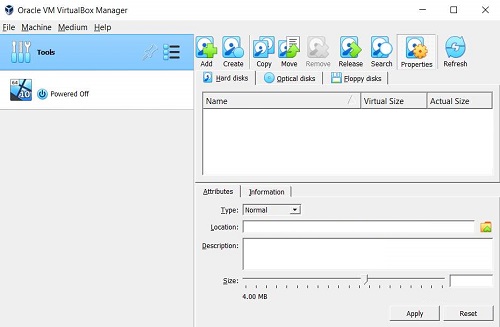
Először a VirtualBox kezelőfelületén az új szolgáltatásra kell kattintani a varázsló elindításához. Ekkor meg kell adni a virtuális gép egy egyedi nevét, amely segít azonosítani azt. Rendkívül fontos, hogy itt válasszuk ki a telepítendő operációs rendszer típusát és annak pontos verzióját. A szoftver előre beállít bizonyos alapértelmezett beállításokat, megkönnyítve ezzel a későbbi konfigurációt.
A virtuális gépnek szüksége van egy virtuális merevlemezre, ahová a vendég operációs rendszer telepíthető, és ahol tárolhatja a fájljait. Ezen a ponton választhatunk, hogy egy teljesen új virtuális merevlemezt hozunk létre, vagy egy már meglévőt használunk fel. A használatakor az új lemez létrehozása a leggyakoribb választás. Többféle formátumot támogat, de a VDI az ajánlott alapértelmezett típus.
Ezt követően el kell dönteni, hogy a lemez dinamikusan allokált vagy fix méretű legyen-e. A dinamikus lemezek csak annyi helyet foglalnak el a gazdagépen, amennyire aktuálisan szükség van. Míg a fix méretű lemezek azonnal lefoglalják a teljes megadott tárhelyet, bár általában kicsit gyorsabbak. Végül meg kell adni a virtuális lemez maximális méretét a tárhely igényeknek megfelelően.
Miután a fentebb felsorolt beállításokat megadtuk, a virtuális gép elkészült. Azonban az operációs rendszer telepítéséhez még egy utolsó lépés szükséges. A VirtualBox kezelőfelületén ki kell választani az újonnan létrehozott VM-et, majd megnyitni a beállítások menüt. Itt a tároló szekcióban a virtuális CD/DVD meghajtóhoz hozzá kell rendelni a telepíteni kívánt operációs rendszer ISO képfájlját.
Ezt követően elindítva a virtuális gépet a hozzárendelt ISO-ról, megkezdődik a szokásos operációs rendszer telepítési folyamat, mintha egy fizikai gépre telepítenénk azt. Sikeres telepítés után a virtuális gép készen áll a használatra. Innen érhető el a szoftver.