GParted Live 1.8.1-6
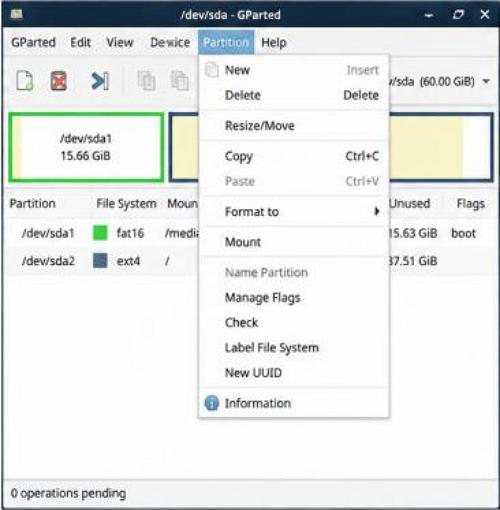
A GParted Live pendrive-ról vagy CD-ről közvetlenül a számítógép indításakor futtatható a partíció menedzselési műveleteinkhez. Ez a particionáló program egy partíció szerkesztő is, amellyel a tárolóeszközök struktúrája a telepített operációs rendszerektől függetlenül módosítható. Partíció készítő, törlő, átméretező és mozgató eszközként használhatjuk. A lemezterületek bővítése egyszerűen elvégezhető. Kiválóan alkalmazható biztonsági mentések menedzseléséhez, amellyel a fontos adatokról teljes ISO készíthető.
Nyílt forráskódú eszköz a GParted Live amely a telepített operációs rendszerektől teljesen függetlenül teszi lehetővé a meghajtók partícióinak a szerkesztését.
GParted Live letöltés

Ez a Linux-alapú program úgy lett megtervezve, hogy a felhasználó egy rendszerindító adathordozó készítő segítségével könnyedén egy USB-meghajtóra vagy optikai lemezre írhassa. Közvetlenül arról bootolva indíthassa el a számítógépet. A fizikai lemezeken lévő fájlrendszerek nincsenek használatban a műveletek során, így a legkülönfélébb módosítások is nagyságrendekkel biztonságosabban és korlátozások nélkül végezhetők el.
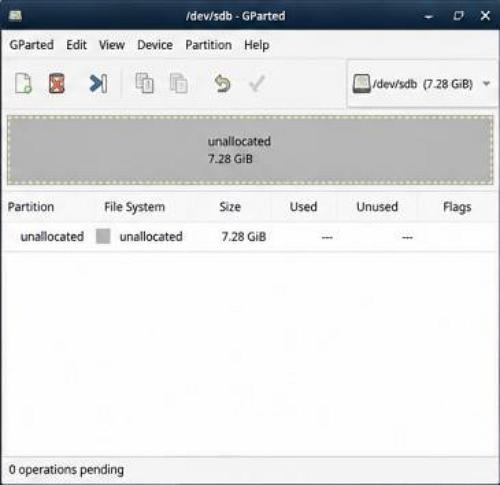
A szoftver, a professzionális particionáló program szinte minden elterjedt fájlrendszert felismer és kezel, beleértve az NTFS, FAT32, ext4 vagy Btrfs struktúrákat. A GParted Live partíció szerkesztő be tudja olvasni a csatlakoztatott tárolókat. A program azokat az alapvető és haladó funkciókat nyújtja, amelyekre lemezkezelés során szükség lehet. A beépített partíció készítő funkcióval teljesen új köteteket hozhatunk létre a formázatlan tárhelyen. A feleslegessé vált kötetek véglegesen eltávolíthatóak, formázhatjuk.
A komplexebb feladatok elvégzésére is kiválóan alkalmas, az átméretező funkcióval adatvesztés nélkül módosíthatjuk a meglévő köteteket. Lecsípve a felesleget vagy bővítve a megtelt partíciókat. Ha a szabad hely elosztása és a Partíciók átrendezése megkívánja, a mozgató eszköz segítségével a partíciók fizikai elhelyezkedését is áttolhatjuk a lemez másik területeire. Ezen felül a GParted Live szektor szintű másolási képességei révén biztonsági mentés készítő programként is futtatható. Komplett köteteket duplikálhatunk egy másik meghajtóra.
A grafikus felület egyszerűsége és a mögötte álló Linux rendszeren a kezdő és haladó felhasználók hatékonyan hajthatják végre a legösszetettebb lemezkezelési feladatokat is.
A GParted Live rendszerindító USB elkészítéséhez először be kell szerezni a szükséges fájlokat. Töltsd le a GParted Live legfrissebb ISO képfájlját. A Rufus hordozható verzióját. Mielőtt hozzákezdenél, ments el minden fontos adatot a legalább 1 GB kapacitású pendrive-ról, majd csatlakoztasd azt a számítógépedhez.
Ezt követően indítsd el a Rufus alkalmazást rendszergazdai jogosultsággal. Az eszköz gördülőmenüben győződj meg róla, hogy a megfelelő pendrive van kiválasztva. Tallózd be a korábban letöltött GParted ISO fájlt.
A célgép architektúrájától függően válaszd ki a megfelelő partíciós sémát. Modern, UEFI-vel rendelkező számítógépekhez a GPT beállítás az ideális, míg a régebbi, hagyományos BIOS-alapú rendszerek esetén az MBR opciót kell megjelölnöd. A többi beállítást és a fájlrendszert nyugodtan hagyhatod az alapértelmezett értékeken.
Az írás megkezdéséhez válaszd ki az indítás gombot. Ha megjelenik az ISOHybrid párbeszédpanel, hagyd kiválasztva az ajánlott Írás ISO képfájl módban lehetőséget. Amennyiben a szoftver hiányzó Syslinux fájlok letöltését kéri, fogadd el, majd erősítsd meg az adatvesztésre figyelmeztető ablakot.
Az írási folyamat alatt ne húzd ki a meghajtót. Amikor a zöld állapotjelző sáv végigér és megjelenik a kész felirat, bezárhatod a Rufust. A tálcáról biztonságosan eltávolíthatod a pendrive-ot.
A GParted Live alternatívái a Hiren’s BootCD PE amivel indítólemez hozható létre. Az AOMEI Partition Assistant, a MiniTool Partition Wizard és az EaseUS Partition Master grafikus felületen kínálnak átméretezési, konvertálási, költöztetési és törlési funkciókat. A pendszerpartíció műveleteket, még a Windows betöltése előtt hajtják végre.
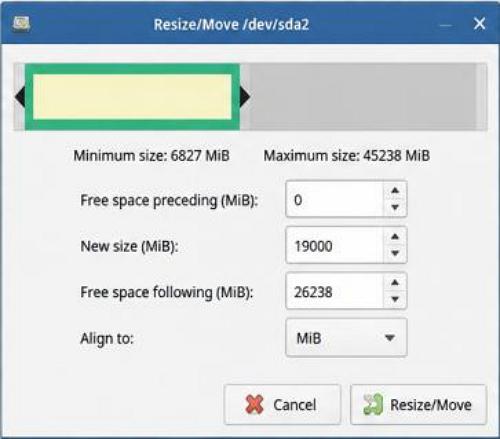
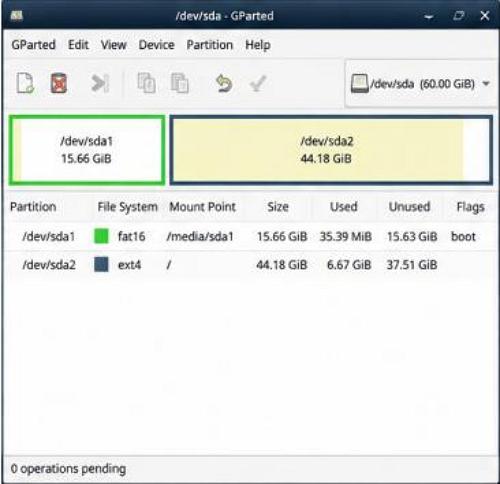
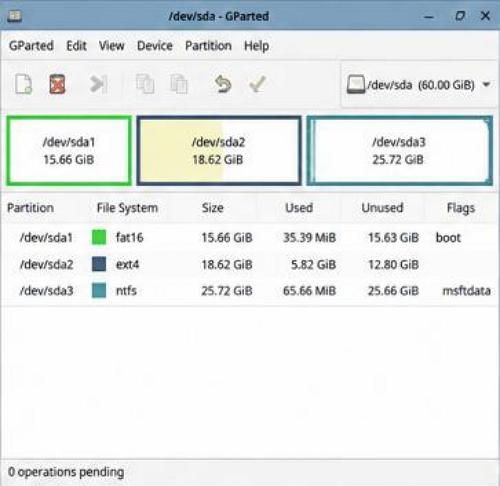
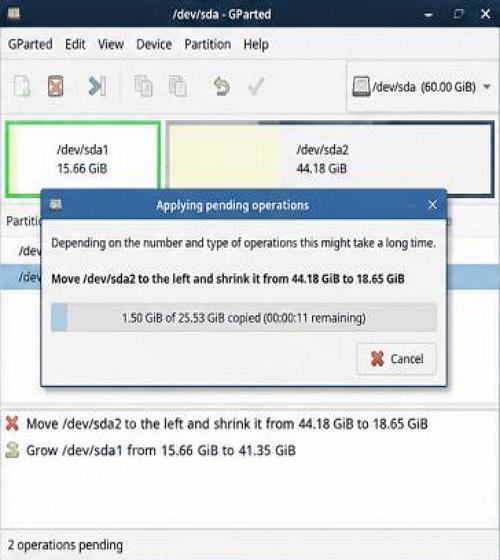
A függőben lévő műveleteket kezelő ablaka.