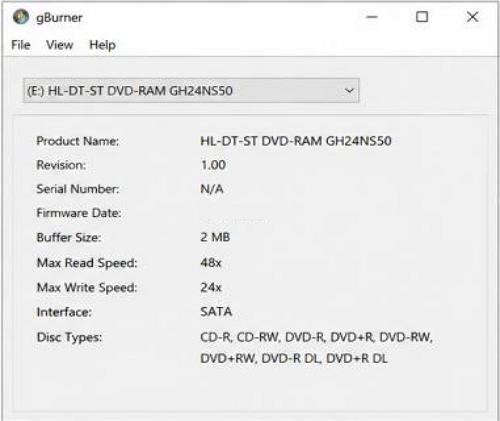
gBurner 5.9
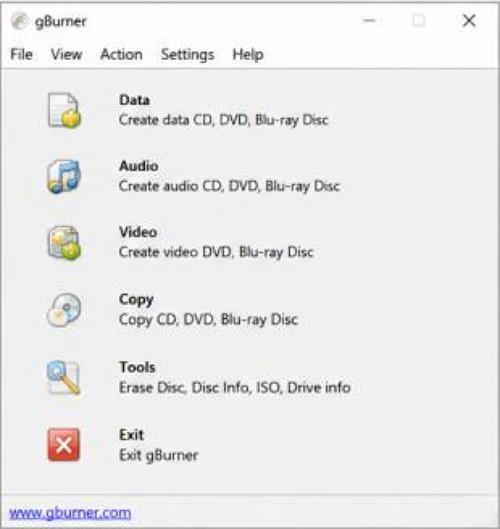
A gBurner megbízható CD/DVD író program teljes körű támogatást nyújt Blu-Ray lemezek írásához is. A használatával lemezek másolása is egyszerűen elvégezhető. De alkalmas Bootolható, rendszerindító USB adathordozók létrehozására is operációs rendszerek telepítéséhez. A szoftver lemezkép készítő és szerkesztő eszközökkel is rendelkezik. Így könnyedén kezelhetők a különböző ISO vagy BIN fájlok. Hagyományos adatlemez írási művelet, virtuális meghajtók készítése, vagy akár zene és Videó fájlok írása, ez az alkalmazás minden igényt képes kiszolgálni.
Egy nagyszerű, egyszerűen használható szoftver a gBurner lemezkezelési feladatok elvégzéséhez.
gBurner letöltés

A modern számítógépes környezethez tökéletesen alkalmazkodik a gBurner program. Stabilan fut Windows 11 rendszeren is. A CD/DVD író egy komplex multimédiás és adatlemez készítő programcsomag. A hagyományos CD-k és DVD-k kezelése mellett teljes mértékben használhatjuk Blu-Ray írási műveletekhez is. Így a nagy felbontású videók és hatalmas fájlok biztonságos tárolása nem jelent akadályt.
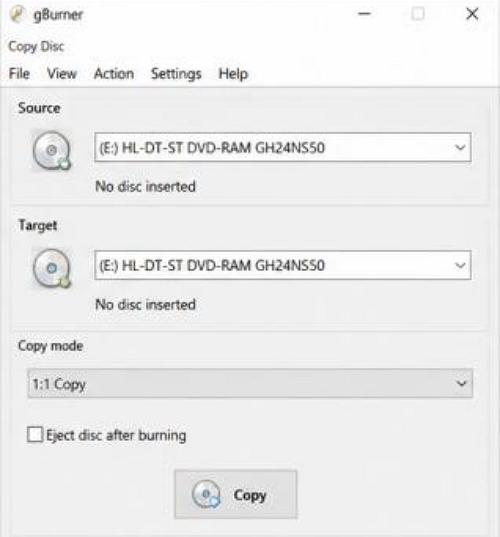
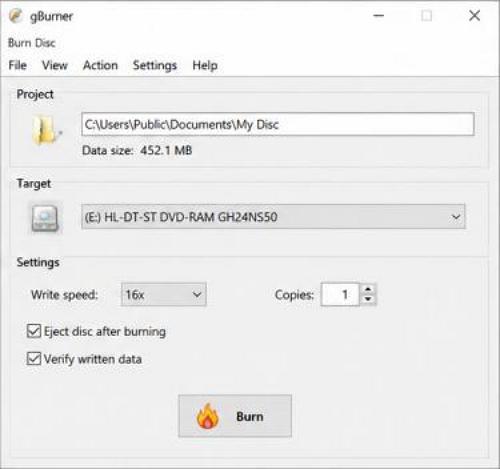
A gBurner megbízható adatlemez író szolgáltatása biztosítja, hogy a dokumentumaink, képeink és egyéb értékes fájljaink sértetlenül, strukturáltan kerüljenek az adathordozóra. A másoló funkció lehetővé teszi a meglévő lemezeink pontos klónozását.
A praktikus lemezkép készítő segítségével könnyedén készíthetünk ISO, CUE vagy egyéb formátumú szabványos másolatot a meglévő fájljainkról. A beépített lemezkép szerkesztő teljes körű lehetőséget ad arra, hogy belenézzünk ezekbe a fájlokba. Módosítsuk a tartalmukat, újabb mappákat vagy elemeket adjunk hozzá, illetve eltávolítsuk a feleslegeseket.
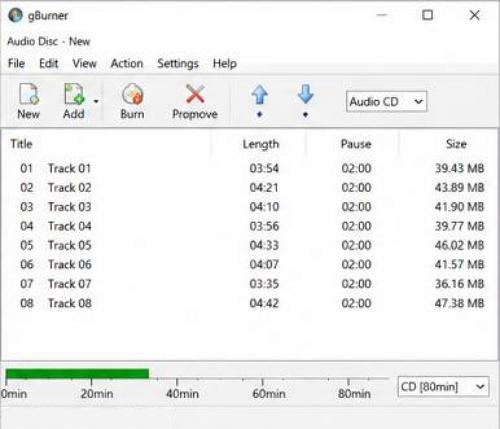
A szoftver rendkívül hasznos funkciókat is tartogat, hiszen a beépített virtuális meghajtó készítő szolgáltatással a lemezképfájlok közvetlenül csatolhatók virtuális meghajtókhoz. Mintha egy lemezt helyeztünk volna a meghajtóba. Drasztikusan meggyorsítja a szoftverek telepítését és a fájlok azonnali elérését. Nem szabad megfeledkezni a szórakozásról és a multimédiáról sem. A zene, videó író szolgáltatása segítségével audio-CD-ket, MP3-zenei lemezeket vagy asztali lejátszókban futtatható videó DVD-ket hozhatunk létre. Kiváló minőségben biztosítja a lejátszást.
A gBurner rendszerindító USB adathordozó létrehozására szolgáló eszköze szinte bármilyen operációs rendszer telepítőjét gyorsan és hibátlanul átmásolja egy szabványos pendrive-ra. A gondosan összeállított és működőképes Bootolható lemezek és USB-k készítése fontos hibaelhárításhoz, vagy operációs rendszerek telepítéséhez.
gBurner alternatívák: A teljesen ingyenes CDBurnerXP lehetőséget biztosít adat, zene és videólemezek, valamint ISO-képek írására. Hasonlóan megbízható és egyszerűen kezelhető szoftver a True Burner. Az Easy Disc Burner Blu-ray lemezekhez is ideális megoldás. A Freemake DVD Burner lejátszható filmek és menüinek összeállításához kiváló. Az Active ISO Burner tökéletesen alkalmas ISO lemezképfájlok gyors és hibamentes lemezre írásához.
A gBurner segítségével rendkívül egyszerűen hozhatunk létre rendszerindító adathordozót. Legyen szó akár egy operációs rendszer telepítéséről vagy egy karbantartó eszköz USB-re tárolásáról. Első lépésként csatlakoztassuk a pendrive-ot a számítógéphez. Majd indítsuk el a programot, és válasszuk ki a rendszerindító USB vagy lemez készítésére szolgáló funkciót. Ezt követően adjuk meg a forrásként szolgáló ISO lemezképfájlt. Jelöljük ki a célhelyként az USB-meghajtót, és győződjünk meg arról, hogy minden fontos adatunk biztonságban van, mivel a folyamat törölheti az adathordozó korábbi tartalmát. A szoftver teljesen automatikusan felmásolja a fájlokat, valamint létrehozza a BIOS-ban és UEFI-ben is bootolható, munkára kész adathordozót.
A gBurner megbízható eszközt biztosít ISO fájlok létrehozásához. A lemezeinket vagy a számítógépen lévő fájljainkat, mappáinkat könnyedén konvertálhatjuk szabványos lemezképfájlokká. A folyamat elindításához csupán ki kell választanunk a megfelelő lemezképkészítő funkciót a programban. Majd meg kell adnunk a forrásként szolgáló mappákat. Be kell helyeznünk a másolni kívánt lemezt a meghajtóba. Ezt követően beállíthatjuk a kívánt tárolási helyet. Kiválaszthatjuk a szabványos fájlformátumot, és szükség esetén a beépített szerkesztővel még az eltárolás előtt módosíthatjuk vagy kiegészíthetjük. A megerősítést követően a szoftver hibamentesen összeállítja a lemezképet. Ezt követően virtuális meghajtókhoz csatolhatjuk, vagy bármikor írhatóak egy adathordozóra.